Hướng dẫn cài đặt mật khẩu cho Office 2007- Office 2010 - Office 2013
Xuất bản lúc 12:37 ngày 07/07/2018
Lưu ý: Bạn hãy đọc thật kỹ bài viết trước khi thực hiện nhé ! Nếu như trong quá trình sử dụng bạn gặp bất cứ lỗi gì, ví dụ như bị lỗi link download, blog load chậm, hay là không truy cập vào được một trang nào đó... thì bạn vui lòng thông báo với mình tại đây nhé. Thanks !
Nhằm bảo mật thông tin của bạn một cách an toàn trong file word thì tốt nhất bạn hãy cài đặt mật khẩu cho file đó nhé.Các bước thực hiện thật đơn giản
*** Mình hướng dẫn trên office 2013 ( cụ thể hơn là word 2013) các phiên bản office 2007 và office 2010 cũng tương tự
- Bước 1: Vào File/ Save/ chọn vị trí lưu và đặt tên/ Tool/ Genaral Options
Hoặc nhanh hơn bấm phím F12 ( = lệnh SAVE AS) vào Tool/ Genaral Options

Nếu bạn tick vào ô Read only recommended thì file đó không cho phép sửa đổi (kể cả quyền Admin)
- Bạn hay nhập mật khẩu Mở (open) và mật khẩu chia sẻ (Share)
- Xác nhận lại mật khẩu Mở và mật khẩu chia sẻ
( Chú ý bạn phải nhập mật khẩu mở, xác nhận mật khẩu mở là giống nhau và cũng như đối với chia sẻ. Tuy nhiên để dể nhớ ta nên các mật khẩu đều giống nhau)

Và những lần sau khi mở tập tin đã đươc đặt mật khẩu thì bạn sẻ được yêu cầu nhập mật khẩu mới mở được
***** Lưu ý quan trọng: Không có cách cứu trong trường hợp bạn quên mật khẩu. Việc quên mật khẩu đồng nghĩa là tài liệu ấy trở thành bí ẩn đấy vì đâu ai mở được.
Chúc các bạn thành công!
 Copy bài viết vui lòng ghi Nguồn: vanphongit.com
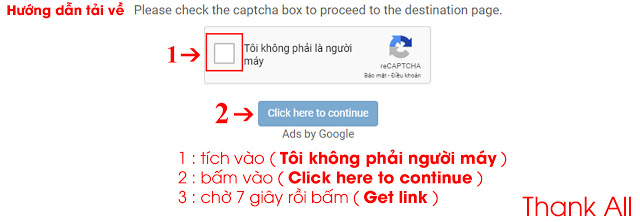
Hướng dẫn Download: Click xem
Copy bài viết vui lòng ghi Nguồn: vanphongit.com
Hướng dẫn Download: Click xem
Điểm 4.6/5 dựa vào 87 đánh giá
 Copyright © 2019
Viết bình luận (0)
Xếp theo