HƯỚNG DẪN THÊM HOẶC XÓA DÒNG CHỮ NỀN - WATERMARK (CHỮ KÝ) TRÊN WORD 2013
Xuất bản lúc 12:37 ngày 07/07/2018
Lưu ý: Bạn hãy đọc thật kỹ bài viết trước khi thực hiện nhé ! Nếu như trong quá trình sử dụng bạn gặp bất cứ lỗi gì, ví dụ như bị lỗi link download, blog load chậm, hay là không truy cập vào được một trang nào đó... thì bạn vui lòng thông báo với mình tại đây nhé. Thanks !
Mục đích thêm một dòng chữ nền ( watermark) để tạo bản quyền tác giả cho các đối tượng sử dụng văn bản. Ví dụ như mình chèn http://nhatthienkt.blogspot.com/ làm một watermark cho đoạn văn bản trong word như hình sau:

- Với Word 2003 thì bạn vào menu Format ---> Backgrount ---> Printed Watermark rồi chọn No Watermark hoặc thay dòng chữ trong đó bằng dòng chữ của bạn, bấm Ok là xong .
- Mình HD trên Word 2013
Bước 1: Vào Design/ Watermark và chọn một kiểu phù hợp

Bước 2: Quan sát và chọn Custom Watermark

Bước 3: Chỉnh sửa như hình sau:

Ngoài ra ta có thể chèn cả LOGO hoặc HÌNH ẢNH tùy thích vào Word

Kết quả

B. Cách xóa watermark

Chúc các bạn thành công!
 Copy bài viết vui lòng ghi Nguồn: vanphongit.com
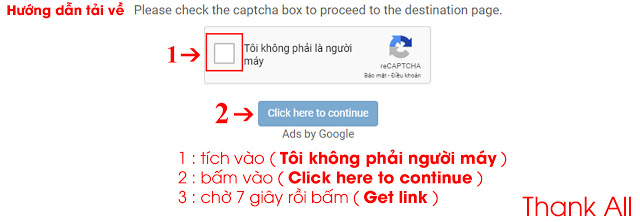
Hướng dẫn Download: Click xem
Copy bài viết vui lòng ghi Nguồn: vanphongit.com
Hướng dẫn Download: Click xem
Điểm 4.6/5 dựa vào 87 đánh giá
 Copyright © 2019
Viết bình luận (0)
Xếp theo