Hướng Dẫn Trộn Thư Mail Merge Trong Word 2013 2010 2007 2003
Xuất bản lúc 12:37 ngày 07/07/2018
Lưu ý: Bạn hãy đọc thật kỹ bài viết trước khi thực hiện nhé ! Nếu như trong quá trình sử dụng bạn gặp bất cứ lỗi gì, ví dụ như bị lỗi link download, blog load chậm, hay là không truy cập vào được một trang nào đó... thì bạn vui lòng thông báo với mình tại đây nhé. Thanks !
Trộn thư (Mail merge) trong word là thiết lập điền các thông tin khác nhau vào một vị trí xác định trên một văn bản được làm sẵn. Nó giúp các bạn tiết kiệm nhiều thời gian hơn trong công tác văn phòng. Để dể hiểu mình ví dụ một văn bản có nội dung như sau:
ỦY BAN NHÂN DÂN XÃ ABC ĐT: 05103.871.xxx | CỘNG HÒA XÃ HỘI CHỦ NGHĨA VIỆT NAM Độc lập – Tự do – Hạnh phúc --0o0-- |
GIẤY MỜI
ỦY BAN NHÂN DÂN XÃ ABC
Kính mời: ........... …………
Địa chỉ:………………….
Đúng vào lúc: 7 giờ 30 phút, ngày 01 tháng 11 năm 2013
Đến tại: Hội trường UBND Xã ABC
Để: Dự buổi triển khai thực hiện thông tư 23 của Bộ Công An – Phổ biến xử lý luật vi phạm hành chính năm 2012.
Rất mong sự có mặt của ....... để buổi họp đạt kết quả tốt đẹp.
ABC,ngày 30 tháng 10 năm 2013
TM. ỦY BAN NHÂN DÂN
Chỗ có dấu chấm sẽ được điền thông tin cho mỗi cá nhân với thông tin của họ. Do đó nó khác nhau và rất mất công nếu ta copy và thay đổi thông tin vào các chỗ có dấu chấm. Chính vì thế mà thủ thuật sử dụng Mail Merge thật sự cần thiết.
Các bước làm đối với Word 2013
Bước 1: + Tạo một file Word hoặc Excel chứa thông tin với các trường cần thiết. Ví dụ mình tạo một file Word có tên là DuLieu nội dung như sau

+ Soạn văn bản mẫu sẵn. Xem văn bản mẫu ở trên. Và hãy tạo một thư mục lưu chúng để dể tìm kiếm. Ví dụ thư mục Tron_Thu_EXP có 2 file Dulieu và Mau

Bước 2: Tiến hành nào. Đầu tiên mở mẫu lên. Di chuyển qua tab MAILINGS trong Word 2013

Các bạn có thể tùy chỉnh thêm những người được liệt kê vào danh sách tạo trộn thư

Bước 3: Chọn vị trí chèn thông tin các trường vào

Các bạn sẽ thấy nó hiện thị như sau:

Kiểm tra

Để xem tất cả và In


Thủ thuật áp dụng với Word 2010 - 2007- 2003 copy nguồn từ các bài viết khác. Các bạn tham khảo.
Với Word 2010 - http://esvn.vn/
Trộn tài liệu trong microsoft word 2010- Mail Merge
Tiếp theo trong bài viết Đếm số từ và in tài liệu microsoft word 2010, bạn sẽ thực hiện trộn tài liệu (hay có thể gọi là trộn thư) trong microsoft word 2010
Trộn tài liệu (Mail Merge)
Các Khái niệm:
Trộn thư:
Trong thực tế, đôi khi chúng ta cần phải in văn bản gởi cho nhiều người chẳng hạn như thư mời, phiếu báo điểm, giấy chứng nhận, bằng tốt nghiệp…
Thay vì phải gõ những thông tin của từng người vào nội dung của từng giấy chứng nhận (rất dễ nhằm lẫn), ta có có thể dùng công cụ Mail Merge để giải quyết vấn đề trên một cách nhanh chóng.
Tập tin data source
Một file chứa dữ liệu nguồn thường được trình bày dưới dạng bảng biểu đơn giản như table, sheet (của Excel, Access) bảo đảm đủ số cột, hàng và nội dung trong các ô.
Tập tin main document
Một file văn bản mẫu đã được trình bày hoàn chỉnh
a. Form letter
Bước 1. Tạo tập tin Main chính trong WORD như sau

Bước 2. Tạo tập tin nguồn dữ liệu trên Excel với các cột có tên tương ứng (chú ý là tên cột không nên viết dấu tiếng việt, và phải bắt đầu dữ liệu ngay tại Cell A1).
* Chú ý: tập tin dữ liệu này bạn có thể tạo bằng WORD, tuy nhiên nếu thể hiện trong Excel bạn sẽ có lợi hơn nếu bảng dữ liệu đó có hổ trợ nhiều phép tính và hàm phức tạp.

Bước 3. Trên tập tin Main chính trong Word
Chọn Start Mail Merge trên tab Mailings và sau đó chọn Step by Step Mail Merge Wizard.

Trình Wizard sẽ mở ra một cửa sổ bên phải tài liệu. Cửa sổ này có thể di chuyển bằng chuột đến một vị trí mới trên màn hình và bạn cũng có thể thay đổi kích cỡ của nó.

Trong mục Select document type đã chọn sẵn Letters. Chọn Next qua bước 2


Nhấn OK.
Nhấn Next qua bước 4.


b. Envelopes
Tạo những bì thư bằng cách Mail Merge. Thực hiện tương tự phần From letter nhưng chọn Envelops thay vì chọn From letter ở bước1.
c. Labels
Tạo nhãn bằng cách Mail Merge. Thực hiện tương tự phần From letter nhưng chọn Labels thay vì chọn From letter ở bước1.
d. Catologes
Tạo văn bản kiểu danh sách bằng cách Mail Merge. Thực hiện tương tự phần From letter nhưng chọn Catologes thay vì chọn From letter ở bước1.
Ribbon cũng là một cách hữu ích để tạo một Mail Merge và quá trình xử lý rất giống với các bước trong trình Wizard. Bằng cách sử dụng thanh Ribbon, bạn sẽ có thể truy cập vào nhiều tính năng hơn, chẳng hạn như tự động kiểm tra tìm lỗi trước khi bạn hoàn tất việc hòa trộn. Ngoài ra còn có những yếu tố nâng cao, chẳng hạn như sử dụng các trường để thể hiện các thao tác hoặc tính toán trong tài liệu.

Những lệnh bạn dùng trên Tab Mailings trong bốn nhóm sau:
- Start Mail Merge: Đây là điểm bắt đầu từ nơi bạn chọn một loại tài liệu và sau đó chọn, tạo, hoặc chỉnh sửa danh sách người nhận.
- Write & Insert Fields: Đây là nơi bạn có thể chèn các Merge Field và sử dụng Rules để thể hiện các thao tác tính toán cho tài liệu.
- Preview Results: Bên cạnh việc xem lại tài liệu đã hòa trộn, bạn có thể sử dụng tính năng kiểm tra lỗi một cách tự động.
- Finish: Hoàn thành merge và kết hợp các tài liệu cá nhân của bạn vào một tài liệu toàn diện, hay in chúng ra hoặc gửi thư điện tử.
Hướng dẫn trộn thư trong trong Word 2007 - http://www.pigup.com.vn/
In pigup xin giới thiệu đến các bạn tính năng Mail Merge , hay được gọi là trộn thư , được cải tiến để dùng dễ dàng trong Word 2007 ví dụ như tạo nhãn ( Label ) .
Cách thức tạo nhãn in vào một danh sách cho trước như sau:
Ví dụ bạn đã có file dữ liệu trong Excel với nội dung phí dưới

Mở Word 2007 > Mailings > Start Mail Merge > Label
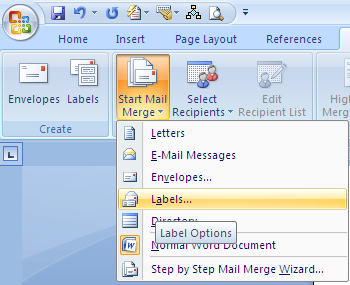
Trên màn hình xuất hiện khung cửa Label Options , bạn có thể lựa chọn theo nhãn của từng nhà sản xuất trong mục Label vendors và Product number .
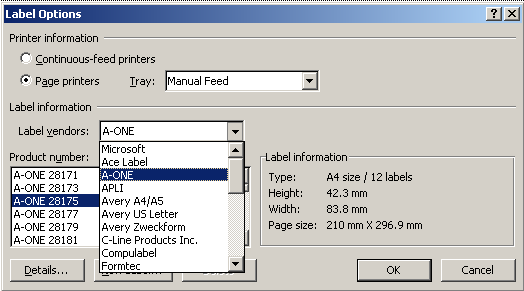
Nếu bạn muốn tự thiết lập một nhãn theo kiểu của mình thì chọn New Label , trong cửa sổ Label name bạn đưa tên kiểu tự định nghĩa kèm theo những thiết lập khác bên trong tùy theo kích thước cho trước .

Bấm OK , khi đó trong màn hình sẽ xuất hiện những nhãn mà bạn đã chọn .
Trong khung đầu tiên bạn bắt đầu khai báo những thứ vần hiển thị trong nhãn ví dụ như Họ và Tên , Năm sinh , Mã nhân viên ….
Trong khung đầu tiên bạn bắt đầu khai báo những thứ vần hiển thị trong nhãn ví dụ như Họ và Tên , Năm sinh , Mã nhân viên ….

Tiếp theo chọn file dữ liệu muốn trộn vào trong nhãn , bấm Select Recipients > Use Existing List để chọn file dữ liệu có sẵn

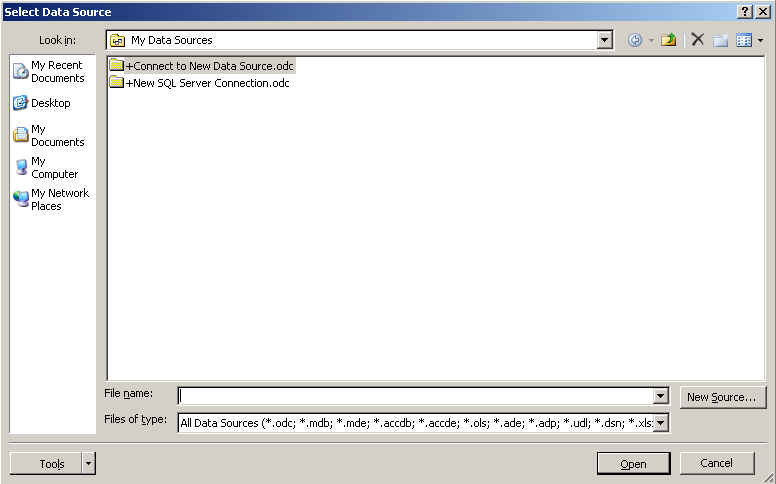
Sau khi bạn đã chọn xong và bấm OK , khi ấy trên màn hình xuất hiện như hình dưới để bạn chuẩn bị chèn các trường bạn đã chuẩn bị sẵn

Đưa vào vị trí bạn sẽ chèn các trường , trong ví dụ trên là phần Họ và Tên , bấm Insert Merge Field > chọn Họ_và_tên .

Tiếp theo tương tự bạn chọn Năm-sinh vào vị trí tương ứng cho tới khi kết thúc


Tiếp theo bạn bấm nút Update Labels , để cho tất cả những nhãn được cập nhật tất cả tên các trường có sẵn


Cách trộn thư trong WORD 2003 - tip4pc.com

Màn hình kế cho phép bạn chọn nơi nhận, trường hợp này chúng ta sẽ tạo một danh sách mới nên bạn chọn vào Type a new list, xong nhấp vào Create…
Tính năng trộn thư là một trong các tiện ích mà Word giúp người sử dụng giảm đáng kể thời gian xử lý văn bản trên máy tính. Tính năng này dùng chèn thông tin dữ liệu khác nhau vào một tài liệu văn bản cố định nào đó bằng cách kết hợp 2 nguồn thông tin làm 1. Tính năng này đặc biệt hữu ích nếu như bạn muốn chèn thông tin như tên, tuổi, địa chỉ… trong danh sách để gửi thư mời, thư cảm ơn… Để làm việc này bạn phải có 2 tập tin văn bản riêng biệt trước khi trộn với nhau, tập tin thứ nhất sẽ chứa dữ liệu dạng danh sách nhân viên, tên, tuổi… tập tin thứ hai sẽ chứa tài liệu chính (ví dụ mẫu thư báo, thư ngỏ…), có thể hiểu cách thức sử dụng Mail Merge như sau:

Bạn nhập liệu mẫu thư mời cho mình, chú ý phần tên và địa chỉ khách hàng thì để trống để có thể nhập liệu sau này. Kế đến bạn chọn như hình.

Khi đó thanh công cụ Mail Merge sẽ xuất hiện bên phía phải màn hình Word, bạn chọn cho mình mẫu tài liệu là Letters, nhấp Next để tiếp tục.


Tiếp theo bạn nhấp Next tại thanh Mail Merge, màn hình này sẽ cho bạn viết thư


In tài liệu:
Để in tài liệu ra giấy, bạn vào Menu File > chọn Print hay nhấn tổ hợp phím Ctrl + P, hộp thoại Print sẽ xuất hiện có dạng như sau:

- Printer: Đây là phần hiển thị thông tin của máy in.
- Page range: phần này cho phép bạn quy định in trang nào, có các mục
+ All: In toàn bộ tài liệu.
+ Current Page: In trang hiện thời.
+ Pages: cho phép bạn nhập số trang cần in

- Copies: chỉ số bản cần in.
Một số vấn đề cần chú ý khi in trong Word:
- Để in được trong Word thì máy tính của bạn phải được cài trình điều khiển (Driver).
- Như bài trước đã đề cập, việc in tài liệu lần đầu tiên có thể bạn sẽ gặp tình trạng in ra tài liệu không như ban đầu, đó là do mặc định khi cài driver máy in thì cũng dùng kiểu giấy là Letter, trong khi giấy in thông thường là A4, bạn phải chỉnh lại tùy chỉnh này trong chương trình điểu khiển của máy in.
tip4pc.com
 Copy bài viết vui lòng ghi Nguồn: vanphongit.com
Hướng dẫn Download: Click xem
Copy bài viết vui lòng ghi Nguồn: vanphongit.com
Hướng dẫn Download: Click xem
Điểm 4.6/5 dựa vào 87 đánh giá
 Copyright © 2019
Rất hay cảm ơn, nhưng sao không copy được vậy, nhờ văn phòng tt gởi cho mình xin hướng dẩn trên qua địa chỉ gmail huutuanthc@gmail.com cảm ơn!
Trả lờiXóa