Hướng dẫn tạo thư trả lời tự động trong Gmail 2016
Xuất bản lúc 12:37 ngày 07/07/2018
Lưu ý: Bạn hãy đọc thật kỹ bài viết trước khi thực hiện nhé ! Nếu như trong quá trình sử dụng bạn gặp bất cứ lỗi gì, ví dụ như bị lỗi link download, blog load chậm, hay là không truy cập vào được một trang nào đó... thì bạn vui lòng thông báo với mình tại đây nhé. Thanks !
Mỗi ngày chúng ta thường nhận rất nhiều thư từ bạn bè, công ty, doanh nghiệp và nhiều đối tác khác, tuy nhiên chúng ta lại không thể tức thời kiểm tra các thư và trả lời. Việc tạo một lá thư tự động trả lời trước việc đã nhận thành công thư gửi đến là việc làm cần thiết để người gửi biết đã gửi thành công. Nó cũng thể hiện tính lịch sự và gửi gắm đến người gửi sự an tâm.
Việc tạo lá thư tự động trong gmail rất đơn giản mà tất cả chúng ta đều có thể tạo. Nào chúng ta bắt đầu ngay,
Đây là ví dụ về một lá thư được gửi tự động

Bước 1: Các bạn hãy đăng nhập vào gmail của mình, sau đó vào phần cài đặt

Bước 2: Các bạn cuộn xuống dưới cùng và tìm đến mục "Tự động trả lời thư"

- Chủ đề: Bạn đặt tên tiêu đề thư, ví dụ "Thư cảm ơn!" chẳng hạn.
- Thư: Bạn soạn nội dung cảm ơn, có thể tham khảo cách viết của mình.
- Lưu lại để bắt đầu có hiệu lực.
Khi bận bật chế độ "Tự động trả lời thư" thì trên giao diện Gmail luôn hiện thị trạng thái này

Vậy là thành công rồi nhé. Nếu có thư gửi đến thì Gmail sẽ tự động trả lời, bạn có thể xem thư trả lời tại "Thư đã gửi". bạn có thể hủy trả lời thư đã gửi bằng cách "Tắt trả lời thư tự động" như ở bước 2.
 Copy bài viết vui lòng ghi Nguồn: vanphongit.com
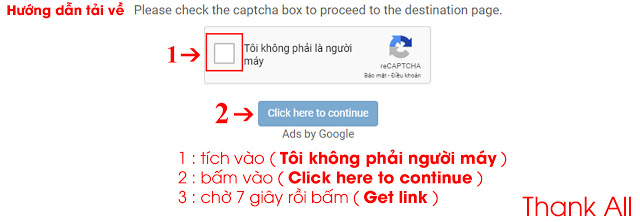
Hướng dẫn Download: Click xem
Copy bài viết vui lòng ghi Nguồn: vanphongit.com
Hướng dẫn Download: Click xem
Điểm 4.6/5 dựa vào 87 đánh giá
 Copyright © 2019
Viết bình luận (0)
Xếp theo