Cách chèn dấu tích, checkbox, uncheck vào Excel 2016 2013 2010 2007
Xuất bản lúc 12:37 ngày 07/07/2018
Lưu ý: Bạn hãy đọc thật kỹ bài viết trước khi thực hiện nhé ! Nếu như trong quá trình sử dụng bạn gặp bất cứ lỗi gì, ví dụ như bị lỗi link download, blog load chậm, hay là không truy cập vào được một trang nào đó... thì bạn vui lòng thông báo với mình tại đây nhé. Thanks !
Thủ thuật Excel cập nhật cách chèn các nút checkbox thông dụng được sử dụng trong các văn bản tài chính.
Bạn có thể xem mẫu sau

Ưu điểm khi sử dụng bộ nút Checkbox
- Tạo đúng vị trí, ô đẹp và tùy chỉnh dể dàng
- Mún chọn chỉ việc bấm chuột vào check chọn thôi và bỏ check tương tự
Các bước tiến hành
Bước 1: Vào DEVELOPER
Nếu chưa thấy thanh DEVELOPER, bạn nên bật tính năng DEVELOPER, mình có hướng dẫn rồi, bạn Xem trong bài viết Hướng dẫn tạo lịch (calendar) công tác, theo dõi, chấm công tự động bằng Excel
Bước 2: Chọn Checkbox trong Form Control

Bước 3: Tiến hành cvex khung này vào vị trí mong muốn

Bước 4: Xóa chữ "Check"
- Bấm phải chuột chọn Edit Text và sửa hoặc xóa đi

- Vậy là xong, nếu muốn đặt thêm một số thuộc tính khác, chọn như bước 4 nhưng vào mục Format Control.

- Thuộc tính trong Value
- Unchecked: Không tick, để trống
- Checker: Luôn tick chọn
- Mixed: Khóa không cho tick chọn
 Copy bài viết vui lòng ghi Nguồn: vanphongit.com
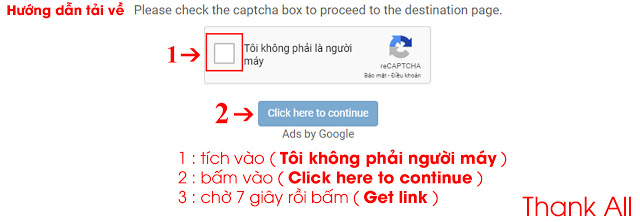
Hướng dẫn Download: Click xem
Copy bài viết vui lòng ghi Nguồn: vanphongit.com
Hướng dẫn Download: Click xem
Điểm 4.6/5 dựa vào 87 đánh giá
 Copyright © 2019
Viết bình luận (0)
Xếp theo