Những lỗi phổ biến khi không gõ được Tiếng Việt hoặc không gõ được @, %,...
Xuất bản lúc 12:37 ngày 07/07/2018
Lưu ý: Bạn hãy đọc thật kỹ bài viết trước khi thực hiện nhé ! Nếu như trong quá trình sử dụng bạn gặp bất cứ lỗi gì, ví dụ như bị lỗi link download, blog load chậm, hay là không truy cập vào được một trang nào đó... thì bạn vui lòng thông báo với mình tại đây nhé. Thanks !
Làm việc văn phòng đôi lúc chúng ta lại loay hoay vì lỗi không thể gõ được Tiếng Việt hoặc không thể gõ được các ký tự đặc biệt trên bàn phím máy tính của mình. Hôm nay VanphongIT sẽ nêu ra một số lỗi thông thường và chắc chắc bạn sẽ tự sửa chữa được nếu mắc phải.
1. Bạn chưa khỏi động chương trình gõ Tiếng Việt
Khắc phục: Đơn giản bạn mở chạy chương trình Unikey, VietKey

Đây là ứng dụng Unikey, một chương trình hỗ trợ gõ Tiếng Việt được sử dụng nhiều nhất hiện nay.
2. Chưa cấp phân quyền đầy đủ cho hương trình gõ Tiếng Việt.
Vấn đề có thể gặp phải tiếp theo là do bạn chưa cấp quyền cấp cao (admin) cho Unikey.
Một số phần mềm và có thể Word, Excel cũng yêu Unikey chạy thực thi quyền admin mới gõ được Tiếng Việt.
Thực hiện:
+ Nhấp phải vào biểu tượng Unikey chọn Properties
+ Nhấp vào Compatibilty
+ Tick mục: Run this program as an adminstator

3. lỗi do sai kiểu chữ và font chữ
- Hãy quan sát bảng dưới đây để thiết lập đúng Bảng mã và Font chữ nếu muốn gõ được Tiếng Việt
Thông thường ta sẽ dùng bảng mã Unicode và Font chữ: Times New Roman, Calibri, Arial,...

3. Bạn chưa tắt Gõ Tiếng Việt trên Windows 10
- Windows 10 cho phép bạn gõ Tiếng Việt bằng dãy phím phía trên từ 1 đến 0 do vậy nếu không dùng đến hãy tắt nó đi nếu muốn gõ được các ký tự đặc biệt
- Bạn nhấn Windows + Sapace sau đó chọn ENG

4. Ban chưa chọn Tiếng Việt trên UNikey
Nhấp Ctrl+Shift để thay đổi từ E sang V

Chúc các bạn thành công!
 Copy bài viết vui lòng ghi Nguồn: vanphongit.com
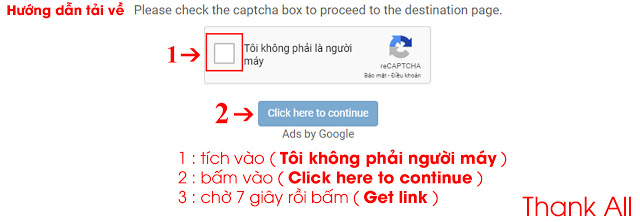
Hướng dẫn Download: Click xem
Copy bài viết vui lòng ghi Nguồn: vanphongit.com
Hướng dẫn Download: Click xem
Điểm 4.6/5 dựa vào 87 đánh giá
 Copyright © 2019
Viết bình luận (0)
Xếp theo